
Stories

-
![خطة ترامب لإنهاء الحرب في غزة]()
خطة ترامب لإنهاء الحرب في غزة
RT STORIES
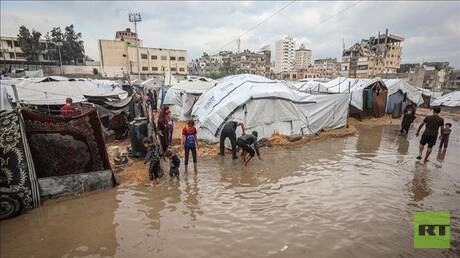
الشتاء يتحول إلى كارثة إنسانية: 20 وفاة وآلاف النازحين بالعراء في غزة (فيديوهات)
![الشتاء يتحول إلى كارثة إنسانية: 20 وفاة وآلاف النازحين بالعراء في غزة (فيديوهات)]() #اسأل_أكثر #Question_More
#اسأل_أكثر #Question_MoreRT STORIES
إعلام عبري: خطة نشر قوات باكستانية بغزة "مجنونة" وتشكل خطرا على إسرائيل
![إعلام عبري: خطة نشر قوات باكستانية بغزة "مجنونة" وتشكل خطرا على إسرائيل]() #اسأل_أكثر #Question_More
#اسأل_أكثر #Question_MoreRT STORIES
لافروف: الوضع في غزة لا يزال هشا
![لافروف: الوضع في غزة لا يزال هشا]() #اسأل_أكثر #Question_More
#اسأل_أكثر #Question_MoreRT STORIES
انتخابات مرتقبة في قيادة "حماس" والحية ومشعل أبرز المرشحين لرئاسة الحركة
![انتخابات مرتقبة في قيادة "حماس" والحية ومشعل أبرز المرشحين لرئاسة الحركة]() #اسأل_أكثر #Question_More
#اسأل_أكثر #Question_More![خطة ترامب لإنهاء الحرب في غزة]() خطة ترامب لإنهاء الحرب في غزة
خطة ترامب لإنهاء الحرب في غزة
-
![كأس أمم إفريقيا 2025]()
كأس أمم إفريقيا 2025
RT STORIES
الموعد والقنوات الناقلة لمواجهة الجزائر ضد بوركينا فاسو
![الموعد والقنوات الناقلة لمواجهة الجزائر ضد بوركينا فاسو]() #اسأل_أكثر #Question_More
#اسأل_أكثر #Question_MoreRT STORIES
مفاجأة حسام حسن الكبرى لمنتخب مصر قبل لقاء أنغولا (فيديو)
![مفاجأة حسام حسن الكبرى لمنتخب مصر قبل لقاء أنغولا (فيديو)]() #اسأل_أكثر #Question_More
#اسأل_أكثر #Question_MoreRT STORIES
نيجيريا تسقط تونس في مباراة مثيرة وتبلغ ثمن نهائي كأس أمم إفريقيا
![نيجيريا تسقط تونس في مباراة مثيرة وتبلغ ثمن نهائي كأس أمم إفريقيا]() #اسأل_أكثر #Question_More
#اسأل_أكثر #Question_MoreRT STORIES
بصمة ساديو ماني تنقذ السنغال من الخسارة أمام الكونغو الديمقراطية
![بصمة ساديو ماني تنقذ السنغال من الخسارة أمام الكونغو الديمقراطية]() #اسأل_أكثر #Question_More
#اسأل_أكثر #Question_MoreRT STORIES
صلاح يعادل رقم دروغبا.. ترتيب قائمة أفضل الهدافين الدوليين في تاريخ إفريقيا
![صلاح يعادل رقم دروغبا.. ترتيب قائمة أفضل الهدافين الدوليين في تاريخ إفريقيا]() #اسأل_أكثر #Question_More
#اسأل_أكثر #Question_MoreRT STORIES
"الكاف" يفرض عقوبة قاسية على منتخب مصر بسبب تصرف صلاح وزملائه في كأس إفريقيا (فيديو)
!["الكاف" يفرض عقوبة قاسية على منتخب مصر بسبب تصرف صلاح وزملائه في كأس إفريقيا (فيديو)]() #اسأل_أكثر #Question_More
#اسأل_أكثر #Question_MoreRT STORIES
وليد الركراكي يكشف سبب تعثر منتخب المغرب أمام مالي
![وليد الركراكي يكشف سبب تعثر منتخب المغرب أمام مالي]() #اسأل_أكثر #Question_More
#اسأل_أكثر #Question_MoreRT STORIES
منتخب مصر يوضح حقيقة تصريح محمد صلاح بعدم صحة ركلة الجزاء أمام جنوب إفريقيا (فيديو)
![منتخب مصر يوضح حقيقة تصريح محمد صلاح بعدم صحة ركلة الجزاء أمام جنوب إفريقيا (فيديو)]() #اسأل_أكثر #Question_More
#اسأل_أكثر #Question_MoreRT STORIES
8 قنوات مفتوحة تنقل مباراة تونس ونيجيريا اليوم في كأس أمم إفريقيا
![8 قنوات مفتوحة تنقل مباراة تونس ونيجيريا اليوم في كأس أمم إفريقيا]() #اسأل_أكثر #Question_More
#اسأل_أكثر #Question_More![كأس أمم إفريقيا 2025]() كأس أمم إفريقيا 2025
كأس أمم إفريقيا 2025
-
![90 دقيقة]()
90 دقيقة
RT STORIES
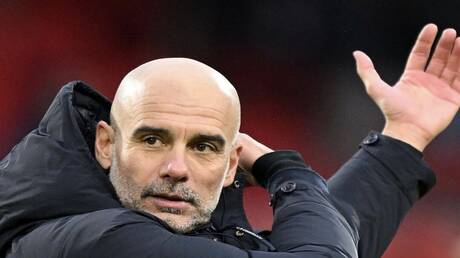
"بسبب نوتنغهام خسرت وزن الكريسماس".. تعليق طريف من غوارديولا (صورة)
!["بسبب نوتنغهام خسرت وزن الكريسماس".. تعليق طريف من غوارديولا (صورة)]() #اسأل_أكثر #Question_More
#اسأل_أكثر #Question_MoreRT STORIES
أوفيتشكين ينهي صيامه التهديفي ويسجل ضد نيو جيرسي في الدوري الأمريكي (فيديو)
![أوفيتشكين ينهي صيامه التهديفي ويسجل ضد نيو جيرسي في الدوري الأمريكي (فيديو)]() #اسأل_أكثر #Question_More
#اسأل_أكثر #Question_MoreRT STORIES
بيرس مورغان يعلق على ثنائية رونالدو في شباك الأخدود (صورة)
![بيرس مورغان يعلق على ثنائية رونالدو في شباك الأخدود (صورة)]() #اسأل_أكثر #Question_More
#اسأل_أكثر #Question_MoreRT STORIES
فيرتز عن كسر "النحس التهديفي" مع ليفربول أمام ولفرهامبتون: كنت واثقا من فعلها يوما ما
![فيرتز عن كسر "النحس التهديفي" مع ليفربول أمام ولفرهامبتون: كنت واثقا من فعلها يوما ما]() #اسأل_أكثر #Question_More
#اسأل_أكثر #Question_MoreRT STORIES
كأس أمم إفريقيا تزيد الغموض حول مستقبل محمد صلاح مع ليفربول
![كأس أمم إفريقيا تزيد الغموض حول مستقبل محمد صلاح مع ليفربول]() #اسأل_أكثر #Question_More
#اسأل_أكثر #Question_MoreRT STORIES
بـ5 كلمات.. كريستيانو رونالدو يعلق بعد الفوز على الأخدود ويكشف سر النجاح (فيديو)
![بـ5 كلمات.. كريستيانو رونالدو يعلق بعد الفوز على الأخدود ويكشف سر النجاح (فيديو)]() #اسأل_أكثر #Question_More
#اسأل_أكثر #Question_MoreRT STORIES
الليلة.. المرشحون والقنوات الناقلة لحفل غلوب سوكر
![الليلة.. المرشحون والقنوات الناقلة لحفل غلوب سوكر]() #اسأل_أكثر #Question_More
#اسأل_أكثر #Question_MoreRT STORIES
بطل العالم للشطرنج يفقد أعصابه.. لقطة "عنيفة" لماغنوس كارلسن بعد خسارته أمام الروسي أرتيمييف (فيديو)
![بطل العالم للشطرنج يفقد أعصابه.. لقطة "عنيفة" لماغنوس كارلسن بعد خسارته أمام الروسي أرتيمييف (فيديو)]() #اسأل_أكثر #Question_More
#اسأل_أكثر #Question_MoreRT STORIES
بعد العرض التركي.. وكيل صلاح يحصر مستقبل النجم المصري في وجهتين فقط
![بعد العرض التركي.. وكيل صلاح يحصر مستقبل النجم المصري في وجهتين فقط]() #اسأل_أكثر #Question_More
#اسأل_أكثر #Question_MoreRT STORIES
الموعد والقنوات الناقلة لحفل غلوب سوكر 2025
![الموعد والقنوات الناقلة لحفل غلوب سوكر 2025]() #اسأل_أكثر #Question_More
#اسأل_أكثر #Question_More![90 دقيقة]() 90 دقيقة
90 دقيقة
-
![العملية العسكرية الروسية في أوكرانيا]()
العملية العسكرية الروسية في أوكرانيا
RT STORIES
الدفاع الروسية: استمرار تقدم قواتنا وصد هجمات مضادة أوكرانية في محور كوبيانسك
![الدفاع الروسية: استمرار تقدم قواتنا وصد هجمات مضادة أوكرانية في محور كوبيانسك]() #اسأل_أكثر #Question_More
#اسأل_أكثر #Question_MoreRT STORIES
القوات الروسية ترفع علم روسيا في مدينة دميتروف بجمهورية دونيتسك بعد تحريرها بالكامل
![القوات الروسية ترفع علم روسيا في مدينة دميتروف بجمهورية دونيتسك بعد تحريرها بالكامل]() #اسأل_أكثر #Question_More
#اسأل_أكثر #Question_MoreRT STORIES
فيليبو يتهم الجنرال بالوميرو بالسعي لإشعال حرب بين فرنسا وروسيا
![فيليبو يتهم الجنرال بالوميرو بالسعي لإشعال حرب بين فرنسا وروسيا]() #اسأل_أكثر #Question_More
#اسأل_أكثر #Question_MoreRT STORIES
"تاس": فرار أكثر من 200 ألف جندي من الجيش الأوكراني خلال عام 2025
!["تاس": فرار أكثر من 200 ألف جندي من الجيش الأوكراني خلال عام 2025]() #اسأل_أكثر #Question_More
#اسأل_أكثر #Question_MoreRT STORIES
الدفاع الروسية تؤكد استمرار سيطرة قواتها على مدينة كوبيانسك (فيديو)
![الدفاع الروسية تؤكد استمرار سيطرة قواتها على مدينة كوبيانسك (فيديو)]() #اسأل_أكثر #Question_More
#اسأل_أكثر #Question_MoreRT STORIES
الدفاع الروسية: تنفيذ ضربة مكثفة ضد البنية التحتية للطاقة والصناعة الدفاعية الأوكرانية
![الدفاع الروسية: تنفيذ ضربة مكثفة ضد البنية التحتية للطاقة والصناعة الدفاعية الأوكرانية]() #اسأل_أكثر #Question_More
#اسأل_أكثر #Question_More![العملية العسكرية الروسية في أوكرانيا]() العملية العسكرية الروسية في أوكرانيا
العملية العسكرية الروسية في أوكرانيا
-
![خطة أمريكية للتسوية في أوكرانيا]()
خطة أمريكية للتسوية في أوكرانيا
RT STORIES
عشية لقائه ترامب.. زيلينسكي يوجه اتهامات للغرب والولايات المتحدة
![عشية لقائه ترامب.. زيلينسكي يوجه اتهامات للغرب والولايات المتحدة]() #اسأل_أكثر #Question_More
#اسأل_أكثر #Question_MoreRT STORIES
برلماني ألماني: نشر قوات غربية في أوكرانيا بدون موافقة روسيا غير مقبول
![برلماني ألماني: نشر قوات غربية في أوكرانيا بدون موافقة روسيا غير مقبول]() #اسأل_أكثر #Question_More
#اسأل_أكثر #Question_MoreRT STORIES
كندا تعلن عن مساعدات اقتصادية لأوكرانيا بحجم 2.5 مليار دولار
![كندا تعلن عن مساعدات اقتصادية لأوكرانيا بحجم 2.5 مليار دولار]() #اسأل_أكثر #Question_More
#اسأل_أكثر #Question_MoreRT STORIES
نائب أوكراني: ترامب وبوتين أرسلا إشارة واضحة لزيلينسكي
![نائب أوكراني: ترامب وبوتين أرسلا إشارة واضحة لزيلينسكي]() #اسأل_أكثر #Question_More
#اسأل_أكثر #Question_MoreRT STORIES
صحيفة: ترامب يحذر زيلينسكي قبل لقائهما
![صحيفة: ترامب يحذر زيلينسكي قبل لقائهما]() #اسأل_أكثر #Question_More
#اسأل_أكثر #Question_MoreRT STORIES
اتصال أوروبي أمريكي أوكراني اليوم لبحث تسوية النزاع في أوكرانيا
![اتصال أوروبي أمريكي أوكراني اليوم لبحث تسوية النزاع في أوكرانيا]() #اسأل_أكثر #Question_More
#اسأل_أكثر #Question_More![خطة أمريكية للتسوية في أوكرانيا]() خطة أمريكية للتسوية في أوكرانيا
خطة أمريكية للتسوية في أوكرانيا
-
![فيديوهات الذكاء الاصطناعي]()
فيديوهات الذكاء الاصطناعي
RT STORIES
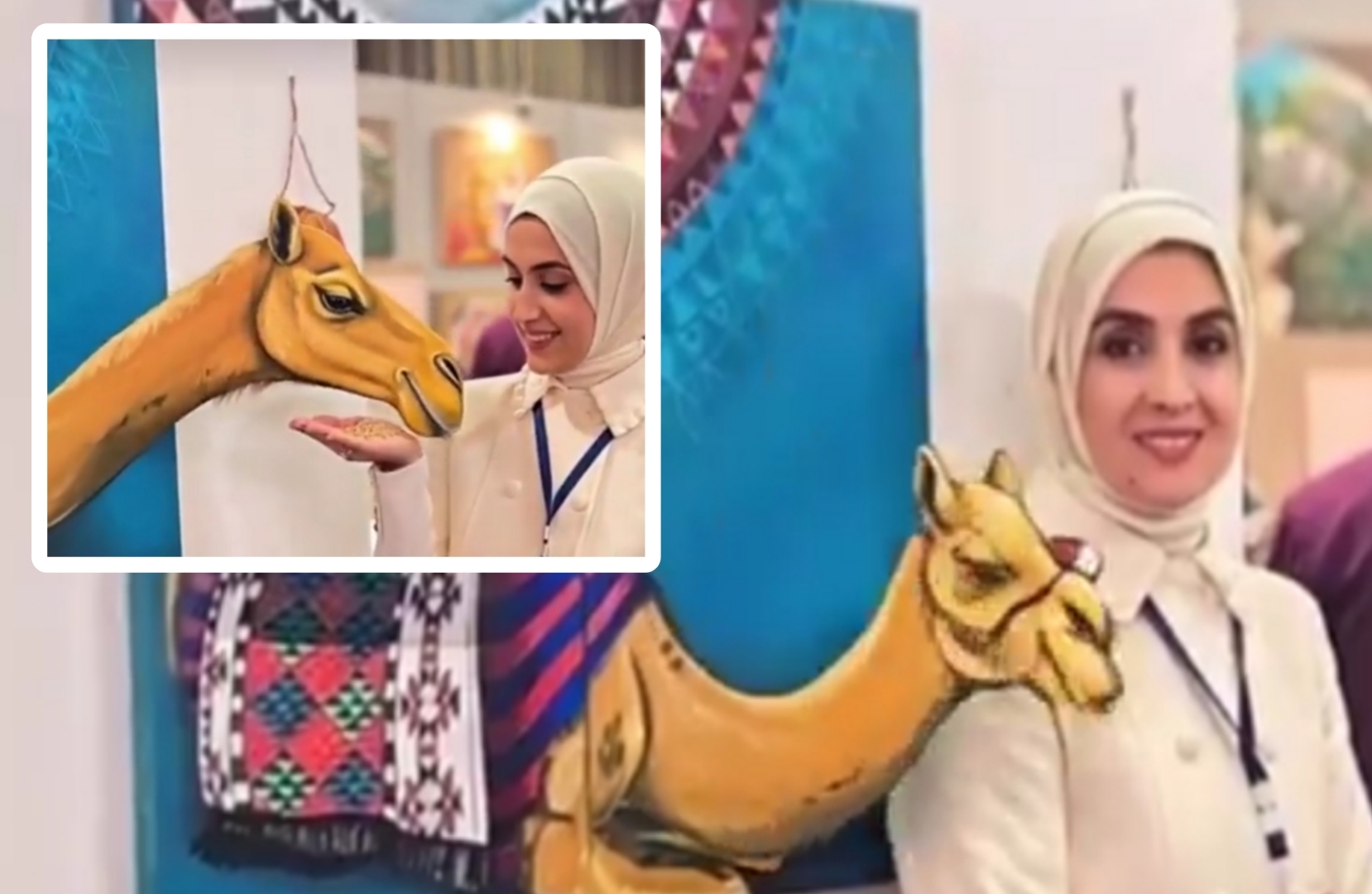
الذكاء الاصطناعي يحرك عناصر لوحتين لفنانتين كويتيتين (فيديو)
![الذكاء الاصطناعي يحرك عناصر لوحتين لفنانتين كويتيتين (فيديو)]() #اسأل_أكثر #Question_More
#اسأل_أكثر #Question_MoreRT STORIES
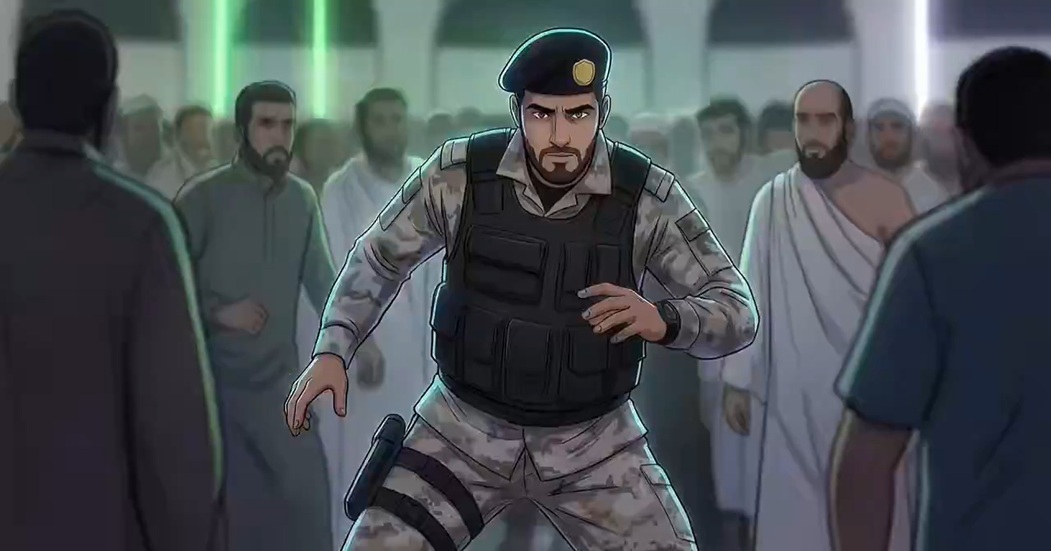
مولد بالذكاء الاصطناعي.. تفاعل واسع مع فيديو وثق لحظات إنقاذ رجل أمن لمعتمر سقط من دور علوي في الحرم
![مولد بالذكاء الاصطناعي.. تفاعل واسع مع فيديو وثق لحظات إنقاذ رجل أمن لمعتمر سقط من دور علوي في الحرم]() #اسأل_أكثر #Question_More
#اسأل_أكثر #Question_More![فيديوهات الذكاء الاصطناعي]() فيديوهات الذكاء الاصطناعي
فيديوهات الذكاء الاصطناعي


















حيل بسيطة يجهلها كثيرون عن حواسيب ماك
يقدم موقع " Business Insider" مجموعة من الحيل البسيطة ولكنها ليست معروفة لدى معظم المستخدمين، ستساعدك في الحصول على أقصى استفادة من نظام تشغيل ماك.

ويعد استخدام سبوت لايت الذي يمكنك الوصول له عن طريق ضغط زر (Command) + زر المسافة أبسط وأكثر الوسائل شيوعاً لتسريع عملك على نظام ماك، وهكذا يمكنك العثور بسرعة على الملفات وفتح التطبيقات والبحث على شبكة الإنترنت والبحث في كامل النظام.
ويمكنك أيضاً استخدام سبوت لايت كآلة حاسبة، أو حتى حساب معدل سعر تحويل العملات.
وإذا ما فقدت مؤشر الفأرة في أي وقت فما عليك إلا هز الفأرة، وسيكبر المؤشر تلقائياً.
وسيتجمد نظام ماك لديك حتماً في بعض الأحيان ويجبرك على إغلاق بعض التطبيقات، إذ ليست هناك أزرار ويندوز الشهيرة "Ctrl Alt Delete"، بل يمكنك بدلا من ذلك ضغط (Command) + (Option) + Escape) لإغلاق المهام بالطريق الصعب، وهذا أسرع قليلاً من النقر بنفسك على زر الفأرة الأيمن على كل تطبيق متوقف.
ويمكنك حذف الملفات على ماك من خلال إرسالها إلى سلة المهملات، ويقوم الكثيرون بذلك عن طريق سحب كل ملف يدوياً إلى أيقونة سلة المهملات، أما إذا ما كنت تريد أن تُسرع العملية قليلاً، فما عليك سوى اختيار الملف وضغط (Command) + (Delete).
ويتم التقاط صورة للشاشة على نظام ماك عن طريق ضغط حزمة (Command) + (Shift) + (3) لالتقاط صورة للشاشة بأكملها، أو (Command) + (Shift) + (4) لالتقاط جزء مُعين فقط من الشاشة.
ويمكنك نقل النوافذ دون إحضارها إلى مقدمة الشاشة عن طريق استمرار الضغط على زر (Command) وانت تحركها، وقد لا يكون هذا مهماً للغاية ولكن التخلص ولو من ضغطة واحدة قد يكون دائماً موضع تقدير.
وإذا ما رغبت يوماً في تغيير التطبيقات التي يتم تحميلها حين تبدأ تشغيل نظام ماك، فيمكنك الذهاب إلى (Preferences > Users & Groups > Login Items)، ثم تضيف أو تمحو علامة التحقق مما تريد أن تمنحه الأولوية.
وحينما تحتاج إلى علامة تشكيل (أو حروف في اللغات الأجنبية)، فما عليك سوى الضغط باستمرار على الحرف المناسب وستظهر قائمة من الخيارات المتعلقة بهذا الحرف.
هذه النصيحة قد تنفع البعض، إذ تسمح خاصية Hot Corners المدمجة في جهازك، بإغلاق النوافذ من على الشاشة، ويمكن الوصول إليها بفتح Mission Control page، أو بتشغيل الشاشة على وضع النوم، أو من خلال حيلة أخرى، هي أن تحرك الفأرة إلى أحد أركان الصفحة، وتجربة ما إذا كان هذا سيؤدي لتسريع العمل أم لا من خلال الذهاب إلى System Preferences، ثم Mission Control، ومن ثم اختيار Hot Corners في الأسفل.
ليس بالضرورة أن تقتنع بهذه النصيحة، ولكن بشكل عام، لا تنم بينما جهازك على وضع Preview، فجهاز كمبيوتر Apple المدمج لتحرير الصور، هو أحد أكثر الجوانب الضائع حقها ضمن أنظمة تشغيل Mac، فإذا كنت تريد تغيير حجم أو إضافة ملاحظة أو تغيير نوع ملف الصورة فيجب أن تعلم أنك لست مضطراً لشراء برنامج الفوتوشوب.
وعلى نفس المنوال يمكنك استخدام مشغل الوسائط QuickTime على أجهزة Apple، إذا كنت تريد تسجيل أي ملف من ملفات الصوت أو الفيديو الذي يعمل على شاشتك، فلست بحاجة لتحميل أي برامج أخرى لفعل ذلك.
وعند ضبط مستوى صوت أجهزة Mac بقدر بسيط، استمر بالضغط على زر Shift + Option، مع الضغط على زر رفع أو خفض الصوت، سوف يتغير مستوى الصوت ولكن بقدر بسيط، ويمكنك أيضاً ضبط وضوح الشاشة كما تحب بنفس الطريقة.
وتستطيع التحكم بشكل أفضل في حجم النوافذ، بدلاً من النقر مرتين لتغيير حجم النوافذ أفقياً ورأسياً، عن طريق الضغط على Option + Shift بينما تغير حجم النافذة، وهو ما يسمح بتكبير وتصغير كافة محتويات النافذة نسبياً في نفس الوقت، بالتأكيد ليس هذا أمراً شديد الأهمية، ولكنه يساهم في توفير الوقت.
وهناك شيء آخر ليس مهماً جداً، ولكنه مفيد، إذ يمكنك تغيير أسماء كميات كبيرة من الملفات والصور باستخدام خاصية Finder، بدلاً من تغيير كل ملف أو صورة على حدة وبطريقة يدوية، قم فقط باختيار الملفات المراد تغيير أسمائها، ثم انقر بزر الفأرة الأيمن، واختر Rename لهذه العناصر، ثم أدخل المعلومات الجديدة في مكان الاسم الذي يظهر لك.
وبإمكانك إنشاء اختصارات خاصة عن طريق لوحة المفاتيح لبعض التطبيقات المعينة، اذهب فقط إلى System Preferences، ثم اختر Keyboard، ثم Shortcuts، ومن ثم اضغط على علامة + لإضافة التطبيقات، ثم أضف اختصارات المهام والتطابق من هناك.
وضع آخر تحديث لنظام تشغيل mac OS Sierra مساعد الصوتيات Apple's Siri على سطح المكتب، والتي تشبه Spotlight الآن، ولايزال استخدامها على الملأ غريب بشكل لا يصدق، ولكنها جيدة في البحث الصوتي على الإنترنت للحصول على الصور والبحث بين الملفات والرسائل، يمكنك أن تجدها في dock أو في menu bar.
هناك أيضاً إضافة شبه مفيدة ضمن نظام Sierra، وهي وضع صورة داخل صورة، إذ يعمل ذلك الوضع في موقع Safari فقط، وليست كل مواقع الفيديو تدعم هذه الخاصية، ولكن عند استعمالها تستطيع أن ترفع المساحة الخاصة بك، ويجب أن تعلم أن هذه الخاصية غير مرئية حالياً على YouTube، يجب أولاً الضغط بزر الفأرة الأيمن مرتين على الفيديو ليظهر لك هذا الخيار.
دعونا نقترب أكثر من أصدقاء Mac الأوفياء، فعلى الرغم من أن أنظمة تشغيل mac OS بطبيعتها سريعة للغاية، إلا أن إجراء بعض التغييرات في نظام الرسوم المتحركة من خلال استخدام أوامر Terminal، قد تزيد قليلاً من سرعة كل شيء.
جميعنا نمر بلحظات نريد فيها كتابة كلمة مُعينة ولكننا لا نتذكرها تماماً، فإذا كنت تمر بتلك اللحظة فاضغط (Fn + F5) واكتب ما تتذكره من الكلمة وستظهر لك قائمة بالكلمات المُشابهة.
رأيت كلمة ولا تعرف معناها؟ إذا قمت بتظليلها ثم ضغطت (Command + Control + D)، يمكنك الحصول على معناها في القاموس ومعلومات عنها من ويكيبيديا دون الحاجة إلى مغادرة الصفحة.
إذا كنت تستعمل سماعات البلوتوث مع جهازك الماك كثيراً، فعند نقطة ما ستكون هناك لحظة يخرج فيها ضجيج الموسيقى من مكبرات الصوت بدلاً من السماعات، سيجبرك هذا على الدخول في الإعدادات الخاصة بك وتغيير مصدر إخراج الصوت، ولجعل هذه العملية أقل إزعاجاً، انتقل إلى (System Preferences > Sound) واختر "عرض الصوت في شريط القوائم"، ثم حينها يُمكنك تغيير الصوت من شريط القوائم، واستمرار الضغط على (Option) أثناء النقر على الأيقونة لتغيير مصدر الصوت سريعاً.
بالحديث عن شريط القوائم: يعتبر شريط القوائم أداة قوية، لكنه لا يلتهم مساحة كبيرة من الشاشة، وإذا كنت تريده أن يختفي، يمكنك أن تجعله لا يظهر إلا عند تمرير المؤشر نحوه، للقيام بذلك، انتقل إلى (System Preferences > General) ثم انقر فوق "إخفاء وعرض شريط القوائم تلقائياً".
إذا كنت تُبقي شريط القوائم حاضراً في شاشتك، فيمكنك إعادة ترتيب الأيقونات بداخلها من خلال الاستمرار في الضغط على زر (Command) ثم سحبها كيفما تريد، يمكنك أيضاً استخدام هذه الطريقة لإزالة بعض الأيقونات من شريط القوائم تماماً.
وتعد خاصية optimized storage الميزة الثالثة لأنظمة تشغيل macOS Sierra، والتي تسمح لك بتوفير المساحات على جهازك، من خلال إرسال الملفات غير المستخدمة إلى iCloud، وتعتبر هذه الميزة مفيدة جداً من الناحية النظرية، إلا أن الدفع لـ iCloud مقابل تلك الخدمة ليس جيداً، كما أن هذه الميزة في بعض الأحيان تقوم بمسح بعض الأشياء من تلقاء نفسها، التي لا ترغب أنت بالضرورة في مسحها، ولكن سنتجاوز عن ذلك في الوقت الراهن.
إذا كنت تعمل على بضعة أشياء فقط فيمكنك حينها أخذها إلى شاشة مخصوصة أكثر فراغاً عن طريق استمرار الضغط على الزر في أقصى اليمين -أخضر اللون- في أعلى الصفحة.
يذكر أن باتريك مولينز أحد مطوري IBM، أشار إلى إمكانية تعطيل نافذة فتح وغلق الرسوم المتحركة، عن طريق إدخال " NSGloba lDomain NSA utomatic Window Animations Enabled -bool false "، أو يمكنك منع الرسوم المتحركة عندما تقوم بفتح تطبيق من dock بإدخال " com.apple.dock launchanim -bool false"، وبالطبع هناك طرق أخرى لكن الأهم أن تتأكد مما تدخله قبل أن يصيب نظام الجهاز الجنون.
المصدر: Business Insider
محمد خالد








































التعليقات